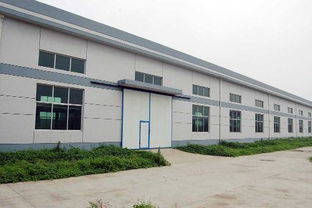
在現代建筑工程領域,防水材料的質量直接關系到建筑結構的耐久性、安全性與居住舒適度。作為一家深耕建材設備與材料生產領域的企業,隆輝建材設備廠以其專業的技術、可靠的產品和持續創新的精神,在防水材料細分市場中樹立了堅實的品牌形象,致力于為各類建筑構筑堅實可靠的安全屏障。
一、企業核心:技術與設備的雙重保障
隆輝建材設備廠并非簡單的材料銷售商,其名稱中的“設備廠”揭示了企業的獨特優勢——集研發、生產設備制造與防水材料生產于一體。這種一體化模式意味著企業能夠從源頭把控產品質量:
- 自主生產設備:廠內擁有自主研發和制造的先進生產流水線,確保了生產工藝的精確性、穩定性和高效性,為產出性能一致的優質防水材料提供了硬件基礎。
- 工藝控制能力強:通過對生產設備的深度理解和持續優化,能夠精確控制原材料配比、反應溫度、成型工藝等關鍵參數,從而保障產品核心性能指標。
二、核心防水材料產品體系
隆輝建材設備廠的產品線覆蓋了多個主流防水領域,主要分為以下幾大類:
- 高分子防水卷材:如TPO、PVC、EPDM等卷材,具有耐候性優異、拉伸強度高、抗穿刺性能好等特點,廣泛應用于大型屋面、地下工程頂板、隧道等對耐久性要求極高的場景。
- 聚合物水泥基防水涂料(JS涂料):該產品兼具有機材料的彈性和無機材料的耐久性,涂膜堅韌,附著力強,無毒環保,特別適用于衛生間、廚房、陽臺等室內潮濕區域的防水。
- 聚氨酯防水涂料:分為單組分和雙組分,形成高強度、高彈性的無縫防水涂膜,耐水泡、耐腐蝕,適用于屋頂、地下室、泳池等復雜形狀和動態裂縫的防水處理。
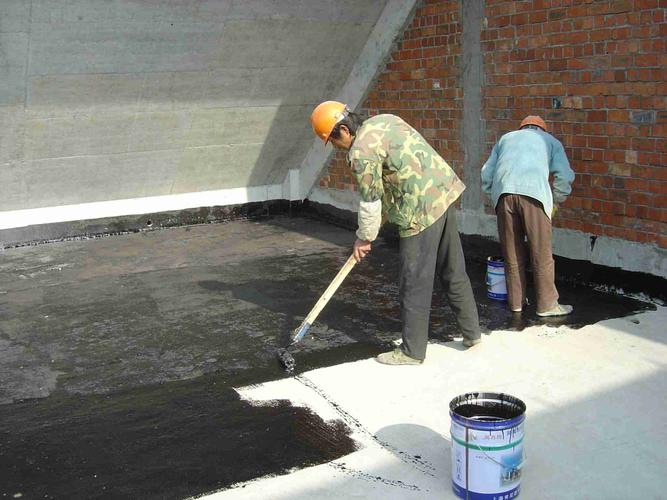
- 瀝青基防水材料:包括改性瀝青防水卷材(SBS、APP)等,傳統但性能穩定,性價比高,適用于各類建筑屋面及地下防水工程。
- 密封與堵漏材料:提供配套的防水密封膠、快速堵漏劑等,用于節點處理、裂縫修補,形成完整的防水系統解決方案。
三、應用領域與解決方案
隆輝的產品與服務深入多個建筑細分領域:
- 民用建筑:住宅小區的屋面、地下室、外墻防水。
- 工業建筑:廠房、倉庫的金屬屋面或混凝土屋面防水。
- 公共設施:學校、醫院、體育場館、地鐵站、隧道、橋梁的防水工程。
- 特殊工程:水處理池、垃圾填埋場等對防腐蝕、防滲漏有嚴苛要求的項目。
企業不僅提供材料,更注重提供系統化的防水解決方案,包括前期的技術咨詢、方案設計,中期的施工指導,以及后期的質量跟蹤與服務,確保防水工程的整體有效性。
四、質量與創新:可持續發展的雙引擎
- 質量管控:隆輝建材設備廠嚴格執行國家及行業標準(如GB標準),建立從原材料入庫到成品出廠的全流程質檢體系,確保每一批產品都性能可靠。
- 研發創新:面對建筑綠色化、節能化的發展趨勢,企業持續投入研發,致力于開發環保型、耐候性更強、施工更便捷的新型防水材料,例如提升材料的自修復能力、開發與光伏屋面結合的防水產品等。
- 服務理念:秉持“以質量求生存,以信譽求發展”的宗旨,通過專業的技術服務團隊,為客戶解決實際應用中的難題,建立長期信任的合作關系。
###
總而言之,隆輝建材設備廠憑借其“設備+材料”的協同優勢,構建了一條從核心技術到終端產品的堅實鏈條。在建筑防水這個關乎百年大計的領域,隆輝不僅是在提供一種材料,更是在提供一份保障——保障建筑結構的堅固,保障人們生活與工作的空間免受滲漏之憂。隨著技術的不斷進步和市場需求的演變,隆輝將繼續以專業和匠心,守護每一寸建筑的干燥與安全,為城市建設的可持續發展貢獻堅實力量。